[備忘録]iPhoneからSoftEther VPNにSSTPで接続する方法

Share
[備忘録]iPhoneからSoftEther VPNにSSTPで接続する方法

iPhoneからSoftether VPNにL2TPでhoge.vpnazure.netに接続しようとするとエラーで弾かれ接続することができません。なぜかというと、Softetherのvpn azureはSSTPとSoftetherプロトコルのみに対応しているからです。ですが、「SSTP Connect」というアプリを使うとiPhone,iPad,MacからSoftether VPNプロトコルで接続することができるようになります。今回はこのアプリの使い方を解説しようと思います。もともと自分への備忘録として書く予定だったので曖昧な所もあるかと思います。

iPhoneからSothetherVPNに接続する方法

iPhoneからSoftetherに接続するときは、L2TPかOpenVPNを使用して接続することができます。(このときに使うアドレスはhoge.softether.net)ですが、何かしらの事情でポートが開放出来ない人がいるかと思います。そんな方におすすめするのが「SSTP Connect」です。SSTP ConnectはSSTPとSoftether VPNプロトコルに対応しているので、このアプリを使うことでhoge.vpnazure.netに接続することができます。Softetherのvpn azure機能はwindows向けのものですが、プロトコルに対応しているアプリを使えばiPhoneでもMacでもvpnazureに接続できるというわけです。

SSTP Connectの使い方

下記ボタンからDLできます。有料で480円します。(Mac版はarm版のみ対応しているらしいです。実機環境を用意できなかったので今回はiPhoneの設定方法を説明します。)

Download on the App Store

アプリを起動して右上の「+」から「新たしい接続」を選びます。

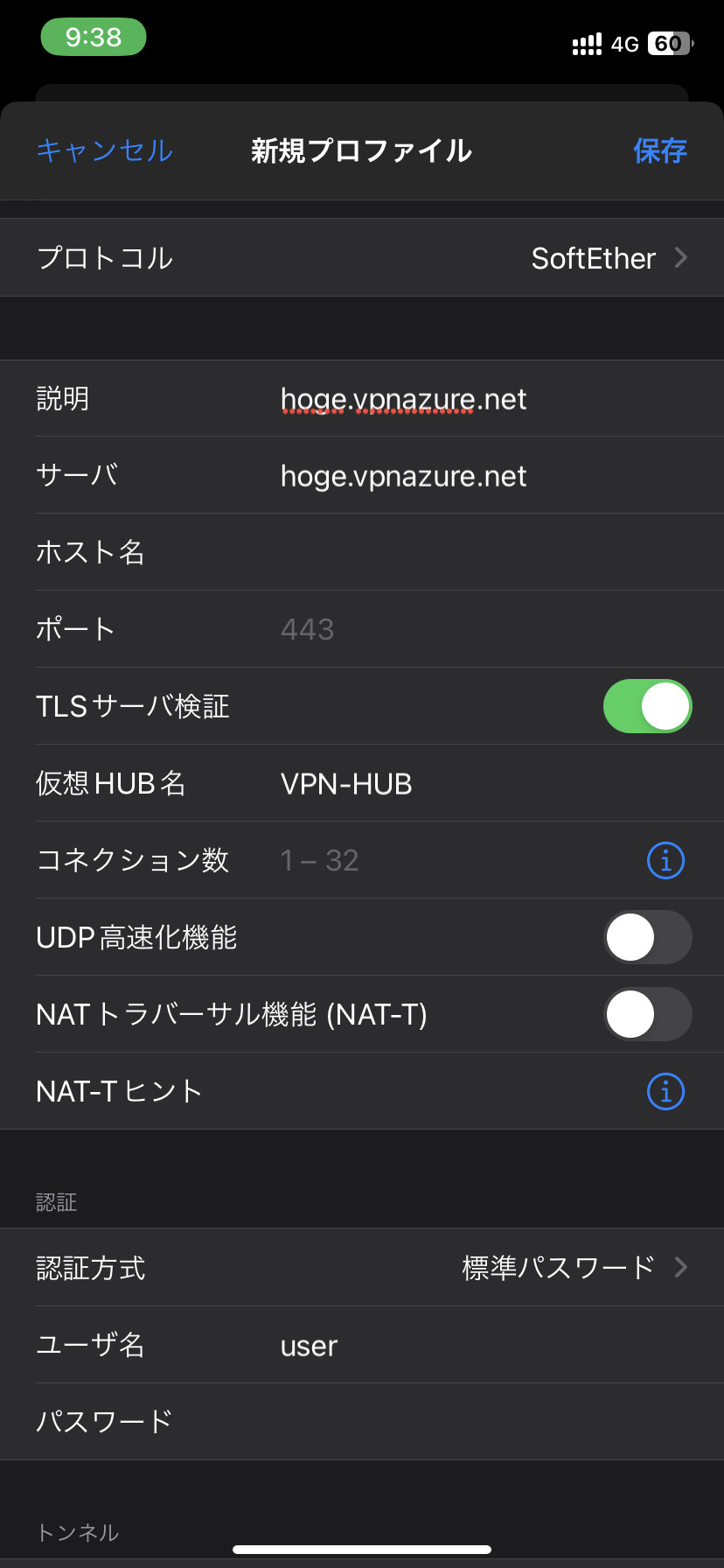
プロトコルを「SoftEther(SE-VPN)」に変更して各項目を入力します。

最低限入力が必要なのは

  • 説明 お好みの名前でOK
  • サーバー アドレス(hoge.vpnazure.net)を入力
  • 仮装HUB名 (例:VPN-HUB等)
  • ユーザー名
  • パスワード

です。その他の項目は状況に合わせて各自変更してください。細かい説明は省きます。
どの段階だったかは忘れてしまいましたが、OS設定画面にジャンプしてPWが求められると思うので画面の通りに進めれば設定完了です。アプリに戻って先ほど作成したプロファイル選択しボタンをONにすることで接続ができます。
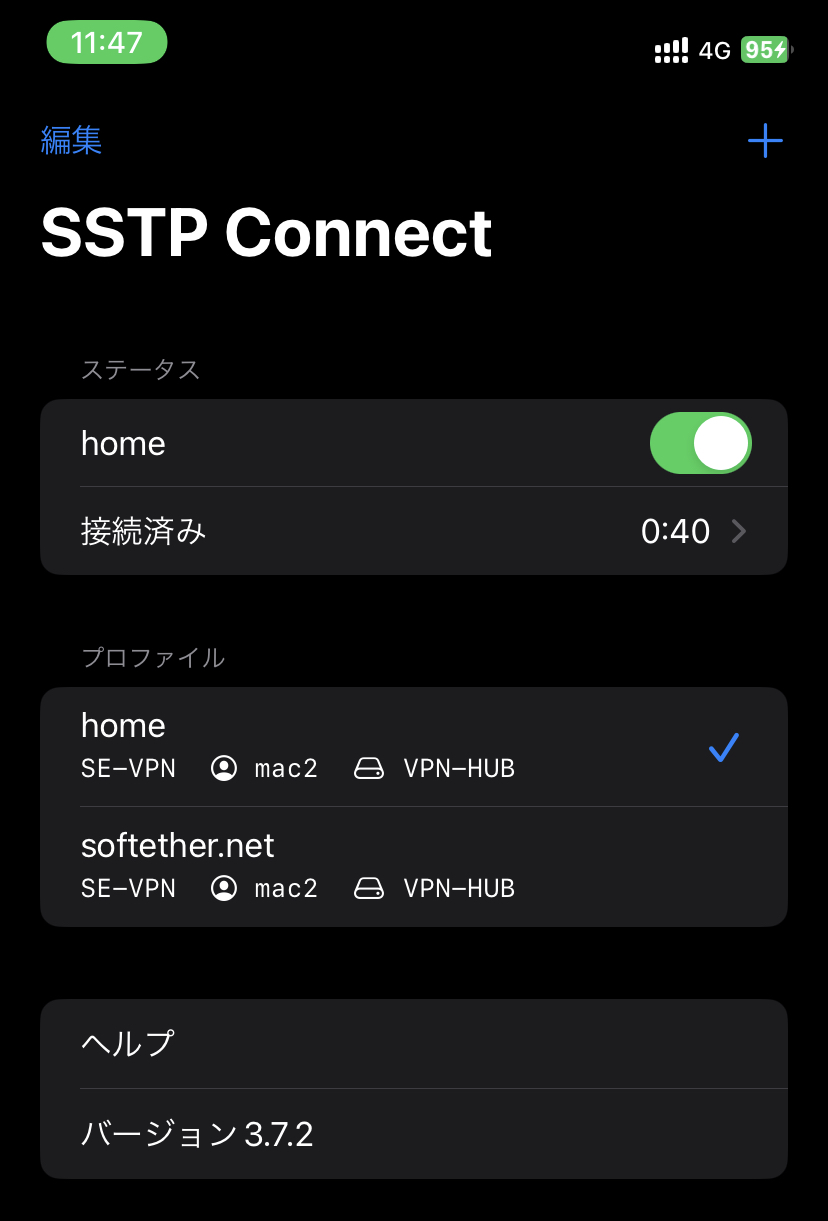
コネクション数の設定や高速化設定などをすることで安定した接続ができるようになるかもしれません。

プロキシの設定をすることで特殊な環境下でも使用することができるようになると思います。

Read more

サイトリニューアルのお知らせ&近況報告2026.10

サイトリニューアルのお知らせ&近況報告2026.10

お久しぶりです。久しぶりにサイトリニューアルして諸々ごっそり環境が変わりました。 ブログの内容自体はこれまで通りガジェットや雑記中心でやっていきます。 変更一覧 ・3年くらい使ってきたレンタルサーバーからセルフホスト環境へ移行 ・CMSをWordPress→Ghostに変更 ・昔の記事の整理・一部非公開化 ・筆者の環境も諸々変わった これからはドメイン代と安い電気代だけでサイトを運営できるようになりました。 これからもよろしくおなしゃす 作りたい記事 ・OPPO find X9レビュー ・S23 Ultra

近況報告 2026.06

久しぶりの記事投稿です。 前回よりかなり期間が空いてしまいました。ガジェットオタクはまだやめていません。 ぼちぼち記事書いていこうと思います。 世間的には動画編集の方が見てくれる人が多いとは思いますが、動画編集する時間が取れないので引き続きブログでの投稿になります。動画とか出してみたいですね。 投稿予定↓ ガジェット系 ・Xiaomi15 長期使用レビュー ・NASシリーズ 更改(済)報告 車系 新ジャンル! ・iPad カーナビ化 グッズ、アプリ等 ・Spotifyの歌詞を常時表示するアプリ 広告も載せれるよう本腰を入れていきたいですね。

画像を線画化して壁紙にする[Affinity Photo2]

画像を線画化して壁紙にする[Affinity Photo2]

今回はこの画像を使用します。 こちらの画像を使用しました。[リンク] Affinity Photo2は多分試用版だと無料で使えると思います。 線画化 レイヤーを右クリックして複製を選択して複製する。 レイヤーの調整>HSLを選択 彩度のシフトを一番左にして彩度を0にする 複製した画像を選択して、覆い焼きカラーに変更。 複製した画像を選択して、レイヤー>反転を選択する。ほとんど白いレイヤーになります。 引き続き複製した画像で、レイヤー>新規ライブフィルターレイヤー>ぼかし>ガウスぼかしを選択 半径を線が見えるように調整する。大体0.3~1.2くらいがちょうどいいですが、画像によります。 レイヤー>レベルを選択し、 黒レベルを調整します。お好みで調整してください。大体50%くらいが良いです。 線画が完成しました。 背景透過&壁紙 一旦保存します。ファイル>エクスポート>PNGでエクスポート。 新規作成から、壁紙にしたい画像を開きます。(背景透過のみしたい方は先程編集した画像を開いてください。) 今回はこちらの画像を使用します。[リンク] 先ほどエク

[Folia]MinecraftServerをマルチコアで動かす

[Folia]MinecraftServerをマルチコアで動かす

Foliaとは Minecraftサーバーの一種で、プレイヤーの負荷分散と並列処理を最適化することを目的としている。PaperMCの一部ではなく独立したプロジェクトとして開発されている。 Foliaの特徴 独立した領域の形成 近くのロードされたチャンクをグループ化し、独立した領域を作る。各領域には独自のティックループがあり、20TPSで実行される。全チャンクをシングルスレッドで処理するのではなく、複数チャンクをグループ化してグループごとに並列処理することでマルチコアで動かせるようにしている。 ティックループってなに Minecraftのゲームエンジンが一定の間隔で実行する処理サイクル。ゲームのロジックや状態更新を管理する。エンティティやブロック、物理演算の更新、レンダリングの更新、ネットワークの同期など。マイクラは20TPS(50ms/1TPS)で実行する。 ティックループを独立した領域ごとに分割し、並列処理することで、サーバーのパフォーマンスを向上している。 並列処理 各領域のティックループはスレッドプールで並列して実行される。大規模なプレイヤーがいるサー