サイトリニューアルのお知らせ&近況報告2026.10

サイトリニューアルのお知らせ&近況報告2026.10

お久しぶりです。久しぶりにサイトリニューアルして諸々ごっそり環境が変わりました。 ブログの内容自体はこれまで通りガジェットや雑記中心でやっていきます。 変更一覧 ・3年くらい使ってきたレンタルサーバーからセルフホスト環境へ移行 ・CMSをWordPress→Ghostに変更 ・昔の記事の整理・一部非公開化 ・筆者の環境も諸々変わった これからはドメイン代と安い電気代だけでサイトを運営できるようになりました。 これからもよろしくおなしゃす 作りたい記事 ・OPPO find X9レビュー ・S23 Ultra

雑記

近況報告 2026.06

久しぶりの記事投稿です。 前回よりかなり期間が空いてしまいました。ガジェットオタクはまだやめていません。 ぼちぼち記事書いていこうと思います。 世間的には動画編集の方が見てくれる人が多いとは思いますが、動画編集する時間が取れないので引き続きブログでの投稿になります。動画とか出してみたいですね。 投稿予定↓ ガジェット系 ・Xiaomi15 長期使用レビュー ・NASシリーズ 更改(済)報告 車系 新ジャンル! ・iPad カーナビ化 グッズ、アプリ等 ・Spotifyの歌詞を常時表示するアプリ 広告も載せれるよう本腰を入れていきたいですね。

画像を線画化して壁紙にする[Affinity Photo2]

ソフト

画像を線画化して壁紙にする[Affinity Photo2]

今回はこの画像を使用します。 こちらの画像を使用しました。[リンク] Affinity Photo2は多分試用版だと無料で使えると思います。 線画化 レイヤーを右クリックして複製を選択して複製する。 レイヤーの調整>HSLを選択 彩度のシフトを一番左にして彩度を0にする 複製した画像を選択して、覆い焼きカラーに変更。 複製した画像を選択して、レイヤー>反転を選択する。ほとんど白いレイヤーになります。 引き続き複製した画像で、レイヤー>新規ライブフィルターレイヤー>ぼかし>ガウスぼかしを選択 半径を線が見えるように調整する。大体0.3~1.2くらいがちょうどいいですが、画像によります。 レイヤー>レベルを選択し、 黒レベルを調整します。お好みで調整してください。大体50%くらいが良いです。 線画が完成しました。 背景透過&壁紙 一旦保存します。ファイル>エクスポート>PNGでエクスポート。 新規作成から、壁紙にしたい画像を開きます。(背景透過のみしたい方は先程編集した画像を開いてください。) 今回はこちらの画像を使用します。[リンク] 先ほどエク

[Folia]MinecraftServerをマルチコアで動かす

マインクラフトサーバー

[Folia]MinecraftServerをマルチコアで動かす

Foliaとは Minecraftサーバーの一種で、プレイヤーの負荷分散と並列処理を最適化することを目的としている。PaperMCの一部ではなく独立したプロジェクトとして開発されている。 Foliaの特徴 独立した領域の形成 近くのロードされたチャンクをグループ化し、独立した領域を作る。各領域には独自のティックループがあり、20TPSで実行される。全チャンクをシングルスレッドで処理するのではなく、複数チャンクをグループ化してグループごとに並列処理することでマルチコアで動かせるようにしている。 ティックループってなに Minecraftのゲームエンジンが一定の間隔で実行する処理サイクル。ゲームのロジックや状態更新を管理する。エンティティやブロック、物理演算の更新、レンダリングの更新、ネットワークの同期など。マイクラは20TPS(50ms/1TPS)で実行する。 ティックループを独立した領域ごとに分割し、並列処理することで、サーバーのパフォーマンスを向上している。 並列処理 各領域のティックループはスレッドプールで並列して実行される。大規模なプレイヤーがいるサー

雑記

WordPressとCloudflareを使ってブログを始めたときに躓いたこととか

worpdressを自宅のraspberrypi4からさくらのレンタルサーバーに移行した時に躓いた点 事例 バックアップファイルをアップロードできない 移行元のデータをAll-in-One WP Migration等プラグインで移行先にインポートできない問題。ファイルをアップしようとすると、0.◯◯%で止まってそこから動かない、または途中で止まってしまう場合は、ファイルサイズがcloudflareのアップロードサイズを超えている可能性が高い。cloudflare(以後CF)の無料枠はアップロードサイズが100MBまでで、これはphp.iniのアップロードサイズを上げても関係ない。100MBを超えるファイル(バックアップや動画等)をアップしようとすると上限に引っかかりアップが拒否される。 解決策は、All in One WP Migrationのエクスポートの高度なエクスポートから、項目を分けてエクスポートするのが良い。項目を分けて分割することで、上限を避けてアップできる。メディアだけで100MBを超えてしまう場合は、AllinOneの高度なエクスポートでメディアを除外してエク

未分類

SoftEther VPN を外部に公開するための設定

SoftEther VPNの仮想NAT機能を使って、自宅のメイン環境(192.168.1.x)に置いたVPNサーバーを通じてインターネットのみを利用する設定。メインのLANのデバイスへのアクセスは制限し、インターネット通信のみを許可する。 間違った説明をしていたため記事の内容を変更しました。2024-11-2 備忘録。 仮想NAT専用の仮想HUBを作成。 SECURE NATの設定より、IPアドレス、サブネットマスク、配布IPアドレス帯を変更(特に何もなければそのままでOK) アクセスリストの管理から、追加(IPv4)、 基本設定 ・動作:破棄 IPヘッダに関するフィルタリングオプション ・送信先IPアドレスの「すべての送信元に対して適応する」にチェック。 ・宛先IPアドレスを「192.168.1.0」と入力し、マスクに「255.255.255.0」と入力する。 これにより、1.xネットワークへの通信が一致するようになる。 ・プロトコルの種類を「すべての IPv4

PC・ガジェット

自宅サーバー用にThinkCentre M710sを購入した話

自宅サーバーのリソースを増やすためにi7-7700搭載ThinkCentre M710sを購入した。今まではサーバー用PCにi5-2500sを積んだNEC MATEにproxmoxという仮想化基盤を入れ、マイクラ鯖等のUbuntuを動かしていたが、modを追加したり、他ゲーのサーバーも同時に動かしたりするとかなりラグが目立ちストレスになっていたため、買い替えを検討し始めたのが購入のきっかけ。 サーバーブランドの富士通primergyやHPproliantなどもヤフオクで適当に見漁ってたが、やっぱりちいさくて静かなPCの方が良い気がして、いい感じのThinkCentreをヤフオクで11,000円で落札した。スペックはi7 7700,8GB,SSD128,HDD500。 現在はproxmoxを入れ基本的にゲームサーバーを動かしている。ThinkCentreは一般的な事務用サイズのPCケース(物によってはミニPCサイズやミドルタワーくらいのモデルもある)でかつ静音性に優れているので、部屋の隅において稼働させ続けても存在感やファンの音が全然気にならない。24h稼働していても、枕との距離1m

mina in da house

Thoughts, stories and ideas.

Latest

[備忘録]iPhoneからSoftEther VPNにSSTPで接続する方法

[備忘録]iPhoneからSoftEther VPNにSSTPで接続する方法

iPhoneからSoftether VPNにL2TPでhoge.vpnazure.netに接続しようとするとエラーで弾かれ接続することができません。なぜかというと、Softetherのvpn azureはSSTPとSoftetherプロトコルのみに対応しているからです。ですが、「SSTP Connect」というアプリを使うとiPhone,iPad,MacからSoftether VPNプロトコルで接続することができるようになります。今回はこのアプリの使い方を解説しようと思います。もともと自分への備忘録として書く予定だったので曖昧な所もあるかと思います。 iPhoneからSothetherVPNに接続する方法 iPhoneからSoftetherに接続するときは、L2TPかOpenVPNを使用して接続することができます。(このときに使うアドレスはhoge.softether.net)ですが、何かしらの事情でポートが開放出来ない人がいるかと思います。そんな方におすすめするのが「SSTP Connect」です。SSTP ConnectはSSTPとSoftether VPNプロトコルに対応し

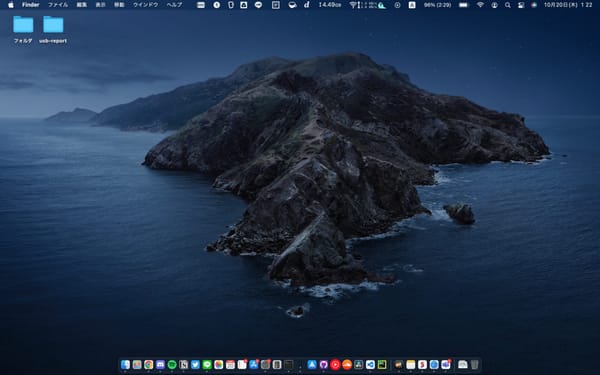
私がMacで使ってるアプリを紹介した後に凶暴な犬になる記事

私がMacで使ってるアプリを紹介した後に凶暴な犬になる記事

普段使う Chrome chromeしか勝たん Chromeショートカット よく使うサイトをショートカット化してDockから呼び出せるようにしてます。YTMusicとSoundCloudをショートカット化しています。 Spotify 言うまでもなく最強の音楽配信サービス Notion メモするときに使ってます。 Twitter.app Mac版のTwitterアプリ。ここからツイートするとtweet for macになります。個人的にはweb版の方が使いやすいと思う。 DIscord 近頃krispに対応するとかしないとか 勉強関連 Notion テキストベースのメモとか板書とかは全てNotionで管理しています。自由度が高いのでかなりおすすめ。 GoodNotes PDFに書き込みたいときに使います。スマホとの連携が神。 Onenote たまに使う。 Deepl.app 最強の翻訳ソフト Office レポートのレポートによるレポートのためのソフト Sidekick Chromeベースのブラウ

Macのイコライザソフト「eqMac」を使ってみた

eqMacはMacから出る音全てにイコライザをかけることができます。他のmac向けの記事はこちら インストール方法 こちらのHPからeqMac.pkgをダウンロードしてください。あとは手順に沿ってインストールした後、再起動すればインストール完了です。 使い方 eqMacを起動すると、タスクバーにアイコンが表示されるのでクリックします。こちらのパネルでイコライザを変えることができます。 eqMacで変更できるもの(無料版) * 音量 * 出力ソース * バランス * イコライザ(BASIC) * イコライザ(advanced) BASICはBASS,MID,TREBLEの三種類のノブを調節することでイコライザが変えられる簡単なモードになっています。イコライザは初心者で、低音だけを強調したかったり、ボーカルを聴きやすくしたかったり簡単な操作を求めている人はBASICモードで調節することをおすすめします。 advancedはイコライザを細かく調節することができます。プリセットもいくつか用意されています。

[Montrey対応]MBPのGPU切り替えを快適に「gfxCardStatus」の使い方

[Montrey対応]MBPのGPU切り替えを快適に「gfxCardStatus」の使い方

MacBook ProはCPU内蔵型GPUと外部GPUを搭載した最上位モデルがあります。普段はOSが自動的に切り替えてくれるのですが、外出先や電源が使えない場所で使用する際に自動的に外部GPUが選択されていると通常より電池持ちが悪くなってしまうことがあります。そんな時に活躍するのが「gfxCardStatus」です。このソフトを使う事で、GPUの切り替えを自分で行うことができます。今回はこのソフトの使い方を説明します。 インストール方法 こちらのHPから最新バージョンv2.5をダウンロードして解凍してください。 そして[gfxCardStatus.app]を実行すると、上部のタスクバーにアイコンが表示されます。 設定 gfxCardStatusを使うためには環境設定からGPUの自動切り替えをOFFにしないといけません。[システム環境設定]→[バッテリー]→[バッテリー]から、「グラフィックスの自動切り替え」をOFFにします。これで事前の設定は終了です。 使い方 タスクバーのアイコンをクリックすると、メニューが表示されます。各項目を説明は以下の通りです。 タスク

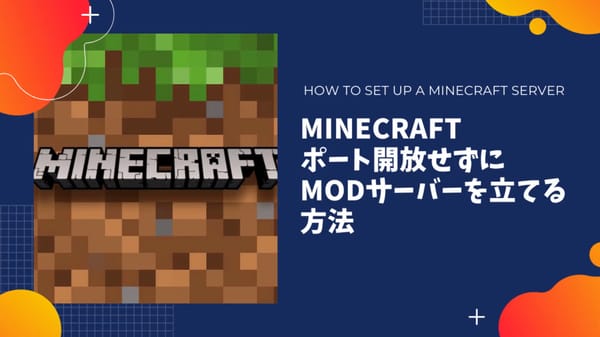
【Minecraft JAVA】サーバーをポート開放せずに公開する方法

【Minecraft JAVA】サーバーをポート開放せずに公開する方法

今回はMinecraft系の記事第一弾ということで、ポート開放せずにサーバーを外部に公開する方法を紹介します。友達とプレイする際にお使いください! 使うもの * ngrok * サーバー ngrok とは PC上で動いているサービス(localhost)を簡単に外部に公開できるツールです。プロトコルはhttp(https)やtcpなどに対応しています。 やり方 登録 まず公式HPで登録します。GoogleとGithubアカウントでサインアップできます。 ダウンロード ツールのDLします。サインアップすると、DLページに飛ばされるので、OSにあった物をDLしてください。 今回はWindows版を使用します。DLできたらファイルを解凍して、中のngrok.exeを起動してください。ウィンドウが立ち上がります。 アカウントと接続する DLページにある[Connect your account]のコマンドをコピーして先程立ち上がったウィンドウに貼り付けてください。(winの場合[./]は必要ありません) [Authtoken saved to conf

【TrueNAS活用術】NASのデータをクラウドと連携する方法[Cloud Sync Tasks]

【TrueNAS活用術】NASのデータをクラウドと連携する方法[Cloud Sync Tasks]

TrueNASは任意のクラウドサービスと連携してデータのやり取りができます。Cloud Sync Tasksはスケジュールに沿って定期的に実行することができます。 連携したらできること * NASのデータをクラウドにコピー(アップロード) * NASのデータとクラウドを同期(双方) * クラウドのデータをNASにコピー(ダウンロード) 対応しているクラウドサービス 主要なものは強調表示しています。 * Amazon S3 * Backblaze B2 * Box * Dropbox * FTP * Google Cloud Strage * Google Drive * HTTP * Hubic * Mega * Azure Blob Storage * One Drive * Openstack Swift * pCloud * SFTP * WebDAV * Yandex やり方 認証情報を登録する まず任意のクラウドサービスにログインする作業をします。 まずWebコンソールにログインしてください。 システム>クラ

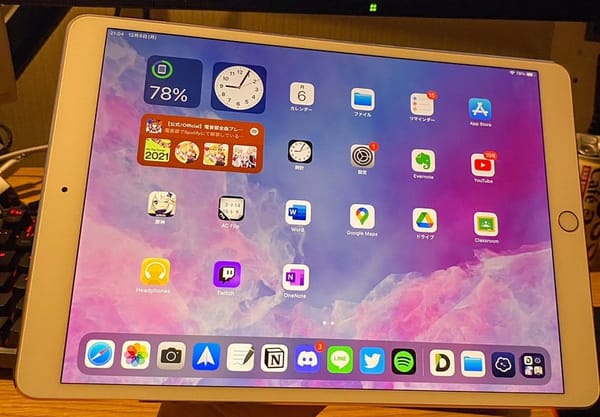
【レビュー】今更 iPad Pro 10.5 を買ってみた

【レビュー】今更 iPad Pro 10.5 を買ってみた

皆さんこんにちは。先日iPad Pro 10.5 2017年モデルを購入したので、「今でも使えるのか」を重点に置き、使い勝手や性能、周辺機器との互換性についてレビューしたいと思います。 購入理由 理由としては、 * ノートPCよりも手軽に使えるデバイスが欲しい! * ベッドでごろ寝しながら使いたい! * 勉強に使いたい! こんな感じです。 価格 メルカリにて中古ジャンクを3万円で購入しました。相場より少し安く買えました。 iPad Pro 10.5 について IPad Pro 10.5 は2017年に発売された、まだホームボタンがついているモデルです。 項目状態備考品名iPad Pro (10.5-inch)発売年2017CPUA10Xメモリ4GBディスプレイ2224*1668,264dpi,フルラミネーションディスプレイ, ProMotion, True Toneカメラ12MP, f/1.8, 光学式手ブレ補正, 4K30fps動画撮影内カメラ7MP, 1080pスピーカー4スピーカーその他入出力3.5mm, Lightning,

[自作NAS]中古パーツだけでNASを構築する(準備編)#1(改)

[自作NAS]中古パーツだけでNASを構築する(準備編)#1(改)

みなさんこんにちは。半年ほど前に「[自作NAS]中古パーツだけでNASを構築する(準備編)#1」を投稿したのですが、後々読み返してみたらあまりにも内容がスカスカの酷い記事だったので、一から書き直して新しく投稿しなおすことにしました。(見ていただいた方には本当に申し訳ないです。。。) #4にしようか#1(改)にしようか迷いましたが、NAS構築の順番を考えて#1(改)にしました。 では本題に移ります。 いつでもアクセスできるファイルサーバーが欲しい!!!!  ・・・ということでNASを構築した話を日記形式で記していきます。 [自作NAS]シリーズは今後も進展がある限りパートを分けて更新する予定です。 そもそも、NASってなんぞや? おさらい感覚でさらっと書きますが、NAS(ネットワークHDD、Network Attached Storage)はLAN上に接続できるHDDのことです。あらゆるファイルを保存するものです。 普通のHDDと何が違うの? 普通のHDDはPCに直接USBで接続してデータのやりとりをしますよね。ですがNASはHDDと有線でつなぐことなくネット上でデー

[レビュー]今更 Surface Laptop 1 を購入したのでレビューします。

みなさんこんにちは。タイトルの通り、最近サブ機として Surface Laptop 1 を購入したので、使い勝手や性能に関する事など独自の視点でレビューしたいと思います。ブログ執筆時の使用期間は3か月です。 購入理由 理由としては、 * 外出先で使えるコンパクトなノートPCが欲しかった! * ベッドでごろ寝しながらネットサーフィンがしたかった! こんな感じです。いろいろと物色しているなか、Laptop1がいい感じの値段で売られていたので購入しました。 価格 メルカリで中古美品を3万円で買いました。出品者の方ありがとうございます! Surface Laptop 1 について Laptop 1 は2017年5月に発売された機種です。 CPU第 7 世代 Intel® Core™ i5 または i7メモリ4 GB、8 GB、16 GBSSD128 GB、256 GB、512 GB、1 TBディスプレイ13.5インチ、2256*1504、

[Windows11] Surface Laptop 第一世代 にWindows11はインストールできるのか試してみた

[Windows11] Surface Laptop 第一世代 にWindows11はインストールできるのか試してみた

今回はSurface Laptop 第一世代にwin11をインストールする記事です。私と同じsurfaceユーザーの方にお勧めの記事です。 Surface Laptop 第一世代 は Windows11 に対応していない...が...? 公式が発表した対応状況一覧をまとめました。 対象一覧 * ラベルSurface Pro6,7,7+,8 * ラベルSurface Pro XX(2019/11),X(2020/10) * ラベルSurface Laptop2,3,4,Go,Studio(1は対象外です) * ラベルSurface Book2,3 * ラベルSurface Studio2 * ラベルSurface Go2,3 ここに Surface Laptop 1 の文字がないので、アップグレードができない....と思われた方もいると思いますが、問題なくインストールすることができます。 対象外の理由とは

[自作NAS]中古パーツだけでNASを構築する#2

[自作NAS]中古パーツだけでNASを構築する#2

こんにちは。前回の準備編から間が空いてしまいましたが、NASは現在も問題なく動いています。今回は前回の記事投稿移行にあったことを主に書きます。自作NASの構築を考えている方やNAS初心者の方はぜひ読んでいってください。 HDDを換装しました 前回中古で購入したHDDが不良セクタまみれだったので、新たにHDDを購入しました。HDDを購入する際は、健康状態に注意して買いましょう。(出品者が健康状態を載せなかったのも悪いとは思うけど) HDDが故障していたせいで、昨年ミラーレスで撮影したデータ一年分(ZIPでまとめてた)が破損し削除せざるを得なくなりました。 現在は500GB*4台のRAID-Zで組み、大体1.3TBの容量を確保しています。 空き容量で減ってきているので、そのうち2TB*4で組むことになりそうです。(要財布と相談) プールをもう一つ増やしました ゲームの録画がDドライブを圧迫していたので、HDD500GBを購入しプールを作成しました。ゲームの録画はそんなに大事じゃないのでストライプで組んでいます。 GeForce Experienceの保存先をNASにして

PreMiDの使い方

Webで再生しているサービスをDiscordのステータスに表示することができます。 Youtube,YTMusic,Twitch,Prime,Netflix,Soundcloud等 2024-11現在、ソフトのインストールが不要になりました!ブラウザの拡張機能のみで利用可能になりました。 やり方 DLページにアクセスします。→https://premid.app/ GET PREMIDをクリック お使いのブラウザを選択(現在chrome, edge, firefoxが利用可能。safariは今後利用可能になるかも) 広告が表示されるので、右上がskipが表示されるまで待つ。skipをクリックして拡張機能をインストールする。 premidに!マークがついているのでクリック。 Link Discord から自身のDiscordアカウントと連携する。 実際に動いているか確認。初回のみページを更新するとステータスが更新されます。それ以降は勝手にステータスを変えてくれます。サービスごとのオンオフ(表示するかしないか)は拡張機能から変更可能です。 これで完了です。 やり方