【Minecraft JAVA】サーバーをポート開放せずに公開する方法
Share
【Minecraft JAVA】サーバーをポート開放せずに公開する方法

今回はMinecraft系の記事第一弾ということで、ポート開放せずにサーバーを外部に公開する方法を紹介します。友達とプレイする際にお使いください!

使うもの

  • ngrok
  • サーバー

ngrok とは

PC上で動いているサービス(localhost)を簡単に外部に公開できるツールです。プロトコルはhttp(https)やtcpなどに対応しています。

やり方

登録

まず公式HPで登録します。GoogleとGithubアカウントでサインアップできます。

ダウンロード

ツールのDLします。サインアップすると、DLページに飛ばされるので、OSにあった物をDLしてください。
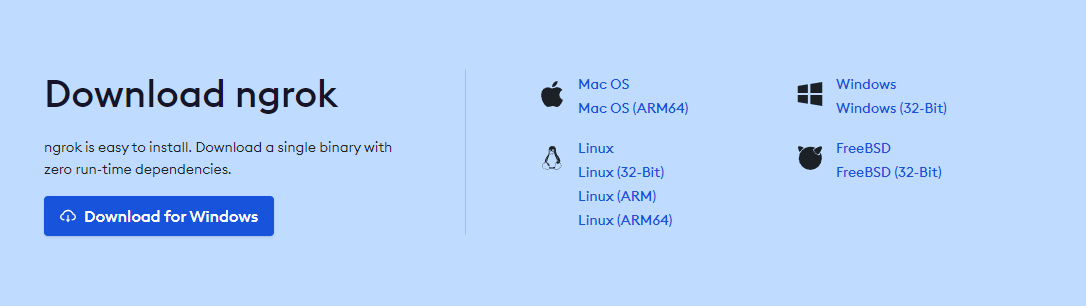
今回はWindows版を使用します。DLできたらファイルを解凍して、中のngrok.exeを起動してください。ウィンドウが立ち上がります。

アカウントと接続する

DLページにある[Connect your account]のコマンドをコピーして先程立ち上がったウィンドウに貼り付けてください。(winの場合[./]は必要ありません)

[Authtoken saved to configuration file: C:\Users\user/.ngrok2/ngrok.yml]と表示されたらアカウント接続完了です。

公開する

今回はtcpの25565ポートを公開してみます。下記のコマンドを実行してください。

ngrok tcp 25565

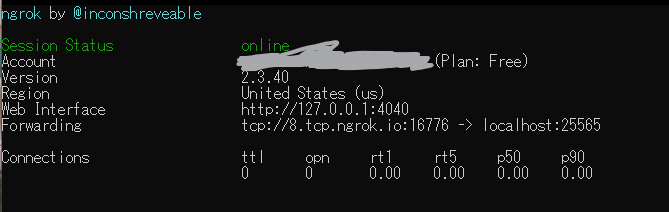
この様になっていれば公開できています。(メールアドレスの部分は隠しています)

[Forwading tcp.......................->localhost:25565]の部分のtcp....がアドレスになります。

tcp://8.tcp.ngrok.io:16776

終了はCtrl+CかAlt+F4です。

注意点

ngrokを使用する際に注意する点があります。

無料版には制限がある

  • 40接続/分
  • カスタムドメインが使えない(毎回ランダム)
  • 同時に1つまでしか公開できない

このように、無料版にはそれなりの機能制限があります。ですが、一時的に鯖を公開するなどの簡単な用途では特に問題はありません。もし無料版の域を超えた用途であれば、課金するか大人しくポート開放をすることをおすすめします。

最後に

ngrokはポート開放しなくても外部に公開できる素晴らしいサービスです。説明はこれにて終わります。みなさんも良いマインクラフトライフを!

Read more

サイトリニューアルのお知らせ&近況報告2026.10

サイトリニューアルのお知らせ&近況報告2026.10

お久しぶりです。久しぶりにサイトリニューアルして諸々ごっそり環境が変わりました。 ブログの内容自体はこれまで通りガジェットや雑記中心でやっていきます。 変更一覧 ・3年くらい使ってきたレンタルサーバーからセルフホスト環境へ移行 ・CMSをWordPress→Ghostに変更 ・昔の記事の整理・一部非公開化 ・筆者の環境も諸々変わった これからはドメイン代と安い電気代だけでサイトを運営できるようになりました。 これからもよろしくおなしゃす 作りたい記事 ・OPPO find X9レビュー ・S23 Ultra

近況報告 2026.06

久しぶりの記事投稿です。 前回よりかなり期間が空いてしまいました。ガジェットオタクはまだやめていません。 ぼちぼち記事書いていこうと思います。 世間的には動画編集の方が見てくれる人が多いとは思いますが、動画編集する時間が取れないので引き続きブログでの投稿になります。動画とか出してみたいですね。 投稿予定↓ ガジェット系 ・Xiaomi15 長期使用レビュー ・NASシリーズ 更改(済)報告 車系 新ジャンル! ・iPad カーナビ化 グッズ、アプリ等 ・Spotifyの歌詞を常時表示するアプリ 広告も載せれるよう本腰を入れていきたいですね。

画像を線画化して壁紙にする[Affinity Photo2]

画像を線画化して壁紙にする[Affinity Photo2]

今回はこの画像を使用します。 こちらの画像を使用しました。[リンク] Affinity Photo2は多分試用版だと無料で使えると思います。 線画化 レイヤーを右クリックして複製を選択して複製する。 レイヤーの調整>HSLを選択 彩度のシフトを一番左にして彩度を0にする 複製した画像を選択して、覆い焼きカラーに変更。 複製した画像を選択して、レイヤー>反転を選択する。ほとんど白いレイヤーになります。 引き続き複製した画像で、レイヤー>新規ライブフィルターレイヤー>ぼかし>ガウスぼかしを選択 半径を線が見えるように調整する。大体0.3~1.2くらいがちょうどいいですが、画像によります。 レイヤー>レベルを選択し、 黒レベルを調整します。お好みで調整してください。大体50%くらいが良いです。 線画が完成しました。 背景透過&壁紙 一旦保存します。ファイル>エクスポート>PNGでエクスポート。 新規作成から、壁紙にしたい画像を開きます。(背景透過のみしたい方は先程編集した画像を開いてください。) 今回はこちらの画像を使用します。[リンク] 先ほどエク

[Folia]MinecraftServerをマルチコアで動かす

[Folia]MinecraftServerをマルチコアで動かす

Foliaとは Minecraftサーバーの一種で、プレイヤーの負荷分散と並列処理を最適化することを目的としている。PaperMCの一部ではなく独立したプロジェクトとして開発されている。 Foliaの特徴 独立した領域の形成 近くのロードされたチャンクをグループ化し、独立した領域を作る。各領域には独自のティックループがあり、20TPSで実行される。全チャンクをシングルスレッドで処理するのではなく、複数チャンクをグループ化してグループごとに並列処理することでマルチコアで動かせるようにしている。 ティックループってなに Minecraftのゲームエンジンが一定の間隔で実行する処理サイクル。ゲームのロジックや状態更新を管理する。エンティティやブロック、物理演算の更新、レンダリングの更新、ネットワークの同期など。マイクラは20TPS(50ms/1TPS)で実行する。 ティックループを独立した領域ごとに分割し、並列処理することで、サーバーのパフォーマンスを向上している。 並列処理 各領域のティックループはスレッドプールで並列して実行される。大規模なプレイヤーがいるサー