私がMacで使ってるアプリを紹介した後に凶暴な犬になる記事
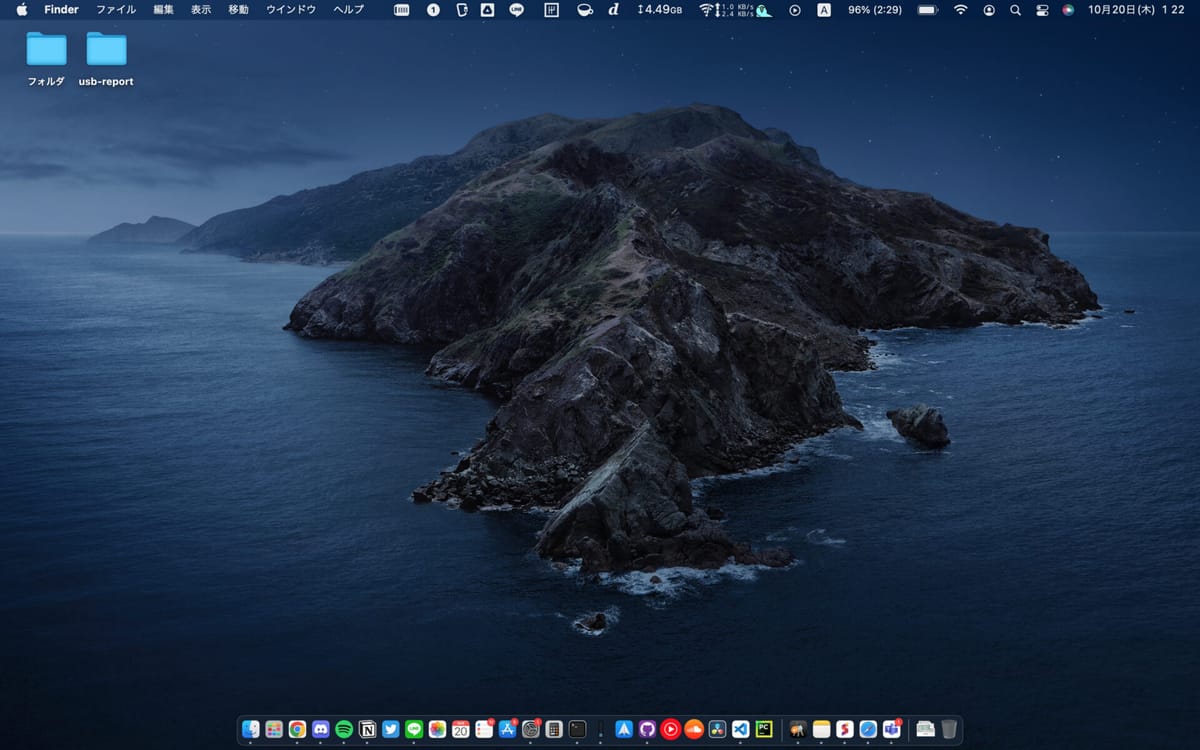
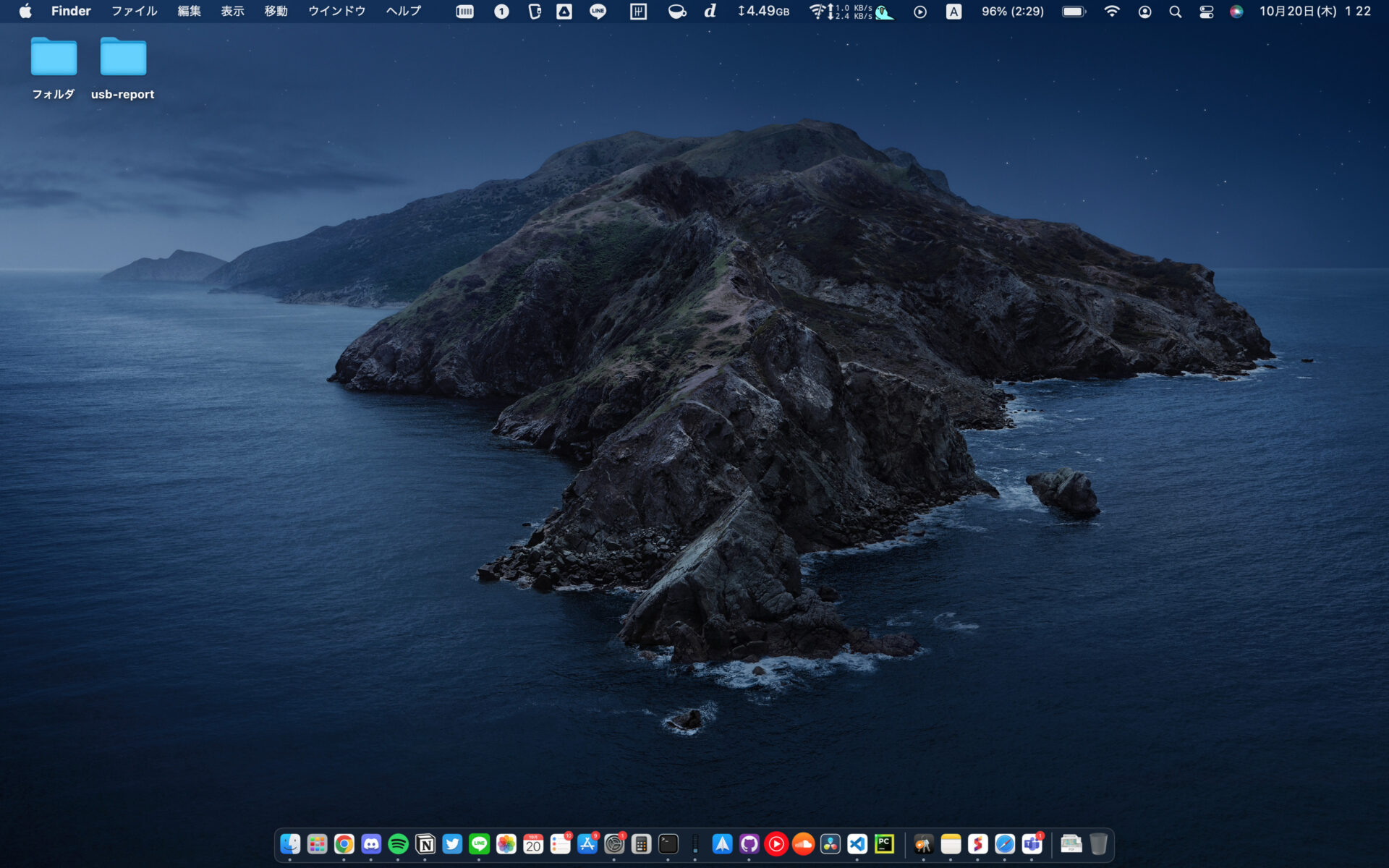
普段使う
Chrome
chromeしか勝たん
Chromeショートカット
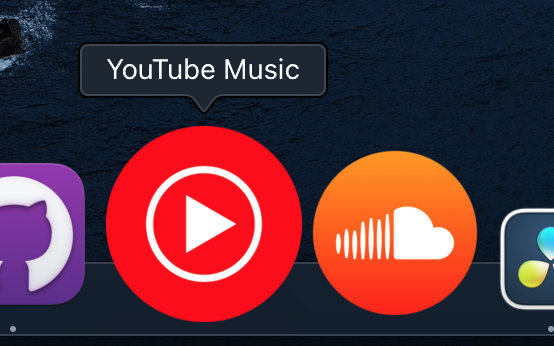
よく使うサイトをショートカット化してDockから呼び出せるようにしてます。YTMusicとSoundCloudをショートカット化しています。
Spotify
言うまでもなく最強の音楽配信サービス
Notion
メモするときに使ってます。
Twitter.app
Mac版のTwitterアプリ。ここからツイートするとtweet for macになります。個人的にはweb版の方が使いやすいと思う。
DIscord
近頃krispに対応するとかしないとか
勉強関連
Notion
テキストベースのメモとか板書とかは全てNotionで管理しています。自由度が高いのでかなりおすすめ。
GoodNotes
PDFに書き込みたいときに使います。スマホとの連携が神。
Onenote
たまに使う。
Deepl.app
最強の翻訳ソフト
Office
レポートのレポートによるレポートのためのソフト
Sidekick
Chromeベースのブラウザ。
IT系
Terminus
デザイン、使いやすさ共に◎のSSHクライアント
Filezilla
FTPクライアント。正直使いづらいがそもそもmacで使えるFTPクライアント自体が少ないのでfilezillaで妥協している。
VScode
テキストエディタ。
PyCarm
JetBrains製のPython専用IDE。
Github Desktop
Gitを扱うときに使っています。
クリエイティブ
DaVinci Resolve
Macで使える最強の無料動画編集ソフト。
Grabit Designer
無料で使えるベクター画像編集ソフト。
Xnconvert
あらゆるファイルを変換してくれるソフト。変換だけでなく画像処理もできる。
Luminar3
Lightroomライクな無料の画像管理・編集ソフト。Lightroomが高くて買えないという方におすすめ。
ユーティリティ
Runcat
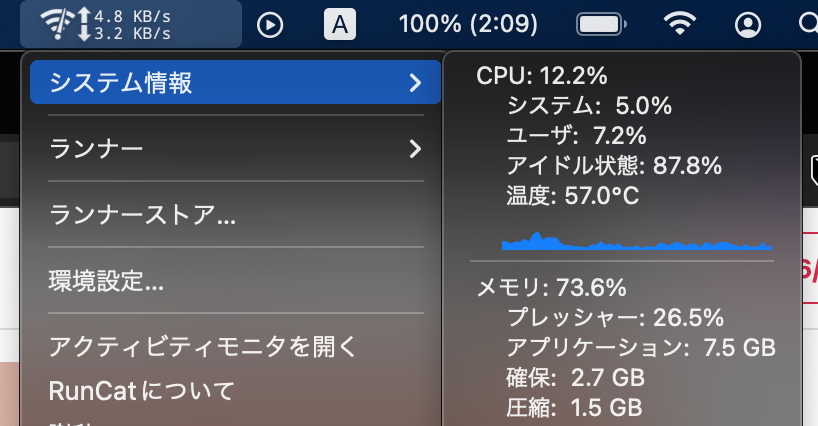
メニューバーでゲーミングオウムを飼えます。システムの情報をリアルタイムで見ることができます。
gfxCardstatus
使用するビデオカードを手動で選択できるようにするソフト。GPUを搭載しているMac専用ソフト。
mac fan control
ファンの回転数を手動で調節できるソフト。
karabiner elements
US配列のキーボードで英数かな変換を簡単にできるようにするソフト。
Lab tick
メニューバーからキーボードのバックライトの調節ができるソフト。
Amphetamine
スリープ防止アプリ。何かと使う。
Mos
マウスを挙動をカスタムするソフト。logi option等の専用のソフトがある場合は不要。
eqMac
Macの音声出力にイコライザをかけるソフト。紹介ページはこちら。
one thing
メニューバーに好きな文字を書くことができる。
Spark
メールクライアント
bandwidth+
データ使用量をメニューバーに表示できる。
Shiftit
ウィンドウの制御ができる。ウィンドウ系アプリならMagnetやBetterSnapToolが有名だがこれらは有料なので、無料のウィンドウ制御アプリを探している人におすすめ。個人的に一番使いやすそうなはBetterSnapTool(480円)。
Battery Monitor
バッテリーの情報をメニューバーに表示できる。
キーチェーンアクセス
Mac標準搭載ソフト。キーチェーンに保存されているIDPWを見ることができる。WIFIのPWも見れる。
Google 日本語入力
ことえりだと専門用語が全然出てこなくてクソなのでたまに使う。
備忘録
デスクトップに置いてあるファイルはデフォルトでicloudに保存されるので気軽にデスクトップに置いておくのはあまりお勧めしない。
ネットワークの設定は🍎マーク>ネットワーク環境から簡単に変えられる。設定を開く手間が省けるので覚えておくと便利。
ウィンドウの最小化はWindowsと少し挙動が違う。俺は殆ど使ってない。
マウスはいらない(これまじ)(諸説あり)(個人差あり)
クラウド上のフォルダのショートカットをDockに置くことができる。
キーボードカバーを買うことを強く強くお勧めする。コーヒーこぼしてぶっ壊した人が身近に知ってるので。ちなみに俺はケチって買ってない。
ドライブの使用状況は🍎>このMacについて>ストレージ>管理から見れる。
使わないときは基本スリープ(画面を閉じる)でOK
Finderにctrl+X(command+X)がない。
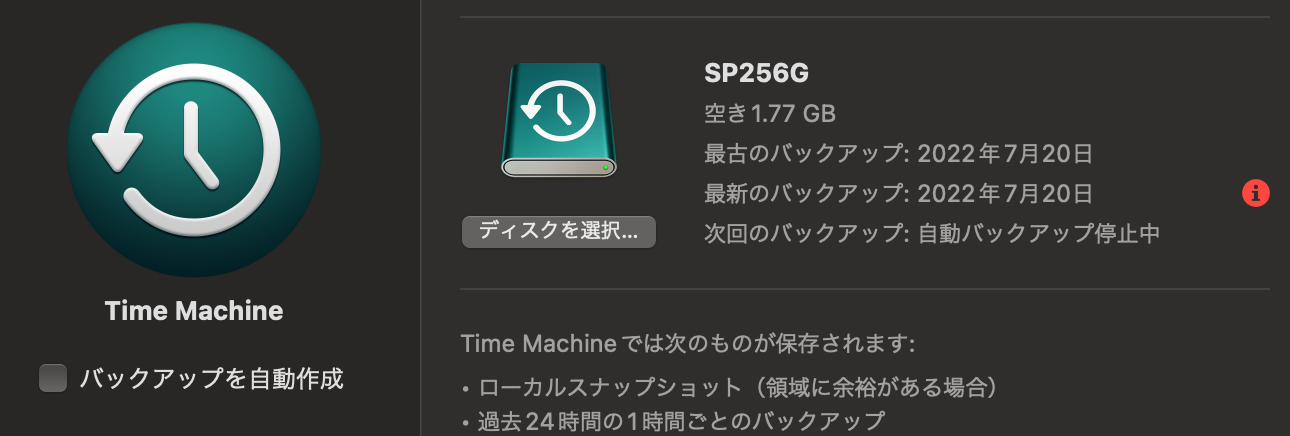
バックアップはTime Machineで行う。ディスク容量よりも大きい容量のSSDを用意すると良き。
OBS等で音声をキャプチャする場合、別途soundflowerという仮装のオーディオデバイスを追加するソフトが必要になる。(このsoundflowerというソフトが癖つよつよでわけわからん上にオーディオデバイスの削除が難しい⇨PC初期化しないと消えないらしいのでやる場合は気をつけて)
最近のmacは指紋認証がついてるから関係ないけどロック解除するときはマスターパスワード(sudoコマンドが実行できるレベルのPW)が必要になるので危機管理はしっかりした方がいい。PINコード?知らない子ですね。。。
ゲームは基本フルスクリーンでやった方がパフォーマンスがあがる(はず)
起動音は設定から消せる。
macのプロ向けソフト(final cut pro, logic pro, motion, main stage, Compressor)は学生・職員向けバンドル(30000円)が一番お得。使うなら学生のうちにまとめて買っておこう。↓比較表
| ソフト | 用途 | 価格 | バンドル |
| Final Cut Pro | 動画編集 | 48,800 | |
| Logic Pro | DAW | 31,800 | |
| Motion | モーション制作 | 8,000 | |
| Compressor | エンコーダー | 8,000 | |
| MainStage | ライブ | 3,680 | |
| 合計 | 100,280 | 31,800 |
iPhoneの画面をMacにミラーリングすることができる。
カーソルを画面右下の端に移動させると純正メモが起動する。素早くメモを取りたいときにお勧め。
セキュリティソフトや最適化ソフトは基本いらない。
command+shift+3でスクリーンショット、command+shift+4で範囲選択スクリーンショット。
Macを使うとQOLが上がる。(個人差あり)
気軽にどこでも持ち運んで使えるみたいなイメージがあるけど持ち運ぶ時はケースに入れるといい。傷つくと結構ショック。
俺も新しいMacが欲しい。
🐕💢ワ゛!!!!!!ワ゛ンァ!!!!!!!ゥバゥバウバウゥウワウ゛ウ゛……ウワウワンワンワンワンワンワン💢💢💢ウウバウ…🐕💢
![画像を線画化して壁紙にする[Affinity Photo2]](/content/images/size/w600/2026/10/wallwhite-1.png)
![[Folia]MinecraftServerをマルチコアで動かす](/content/images/size/w600/2026/10/image-5-6.png)