[MacBook Late 2008 Aluminum 13-inch]13年前のMacBookは今でも使えるのか試してみた
![[MacBook Late 2008 Aluminum 13-inch]13年前のMacBookは今でも使えるのか試してみた](/content/images/size/w1200/2026/10/img_5161-1.jpg)
みなさんこんにちは。今回はMacBook late 2008 13インチ アルミニウムモデルを中古で購入したのでちょっとした検証(+お気に入りポイント)をしていきます。
なんで買ったの?
生まれてこの方Macを所有したことがなくずっと憧れていていつかは買おうと思っていたところ、メルカスで1マソで売られているのを見つけ即買いした感じです。半分衝動買い。(衝動買いはやめようね)
スペックは産廃レベルで低いですが、今回は性能がどうこうというよりはOSや使い勝手に重点を当てて選んだのであまりスペックは気にしていません。まあ結局サブ機にもならないということで売っちゃったんですが。
スペック等
| 型番 | MBP Late 2008 MB470 |
| サイズ、重量 | H2.41/W36.4/奥24.9 2.49kg |
| CPU | Core2Duo |
| メモリ | 4GB(変更可) |
| SSD | 500GB(変更可) |
| ワイヤレス | WIFI(802.11a/b/g),Bluetooth2.1+EDR |
| バッテリー | 50Wh(サイクル150回)(変更可) |
| ディスプレイ | 1440/900? |
| GPU | 9600M |
| その他 | カメラ、アルミニウムモデル、光るりんご、壊れて押し込めないトラックパッド |
外観
筐体はアルミニウムなのでばちくそかっこいいです。さわり心地も最強。←ここすきポイント1
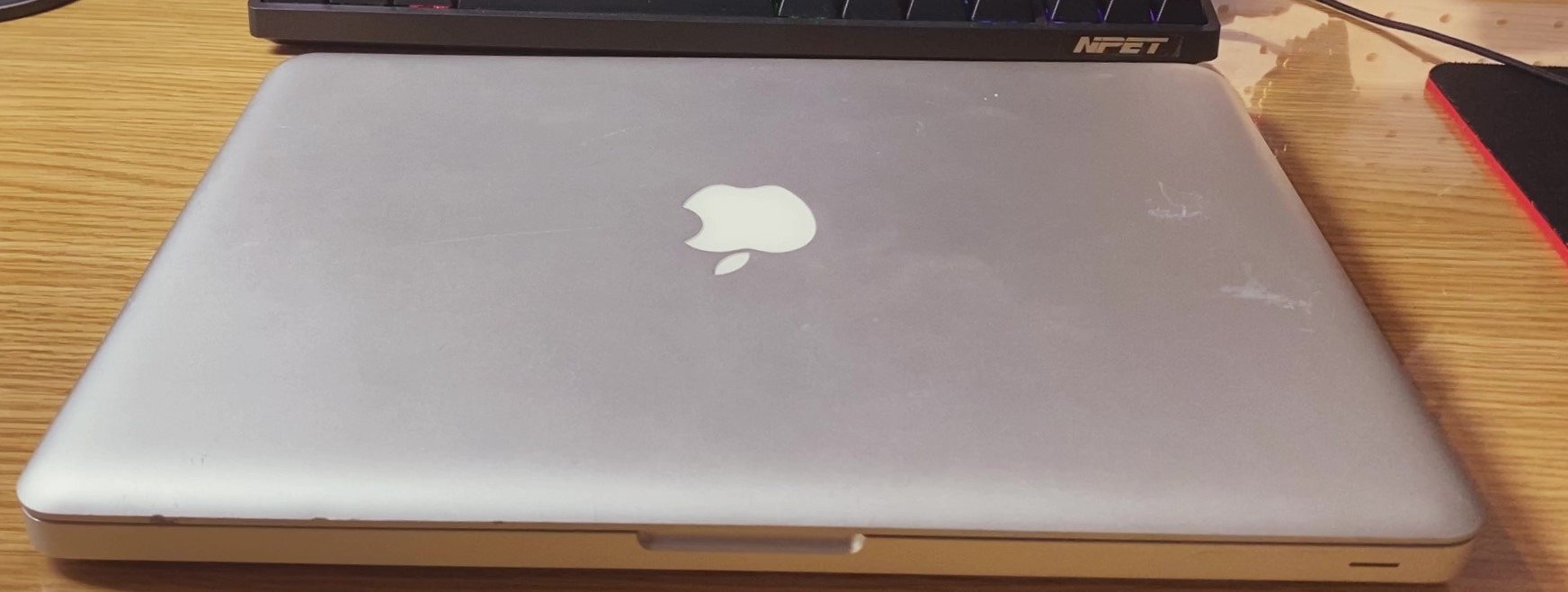
一番見る面
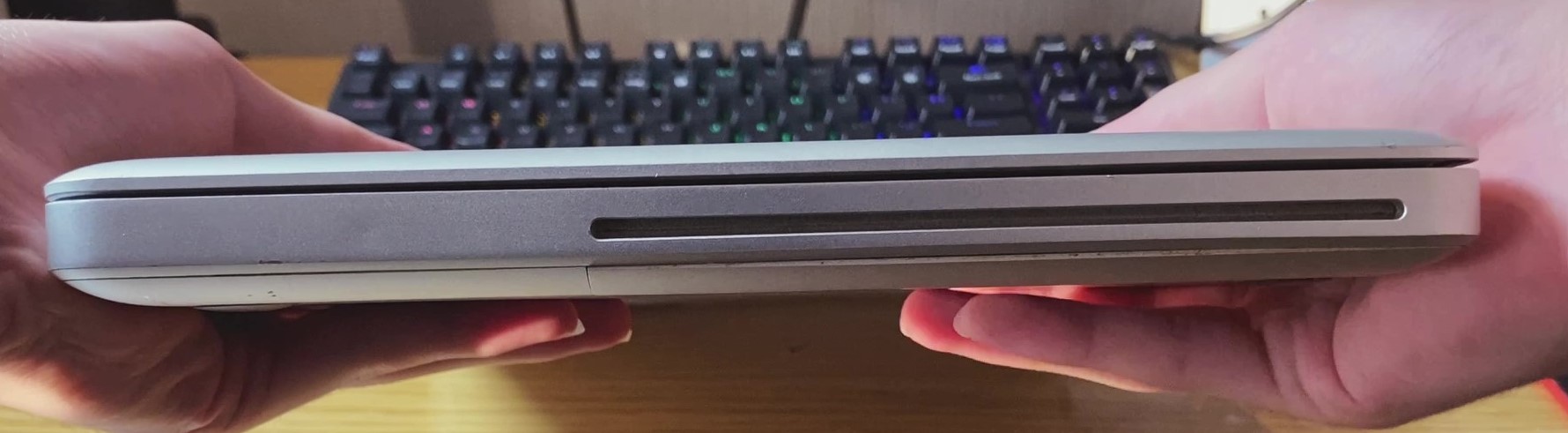
右側面 ドライブがあります。
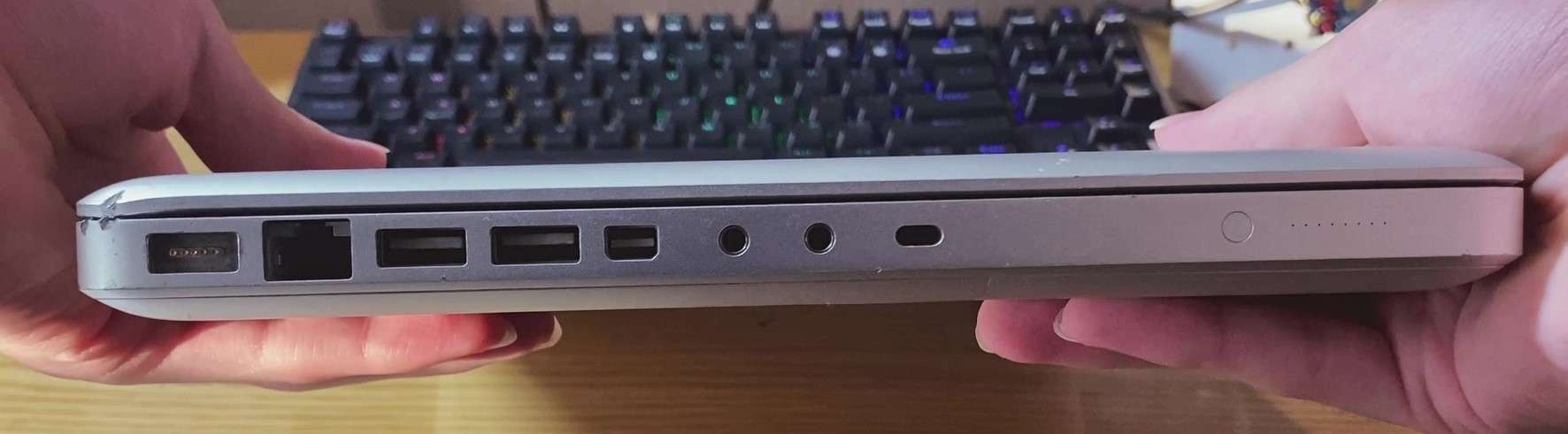
左側面 左からマグセーフ、LAN、USB2.0×2、MINIDP、3.5入力、出力、ケンジントン?
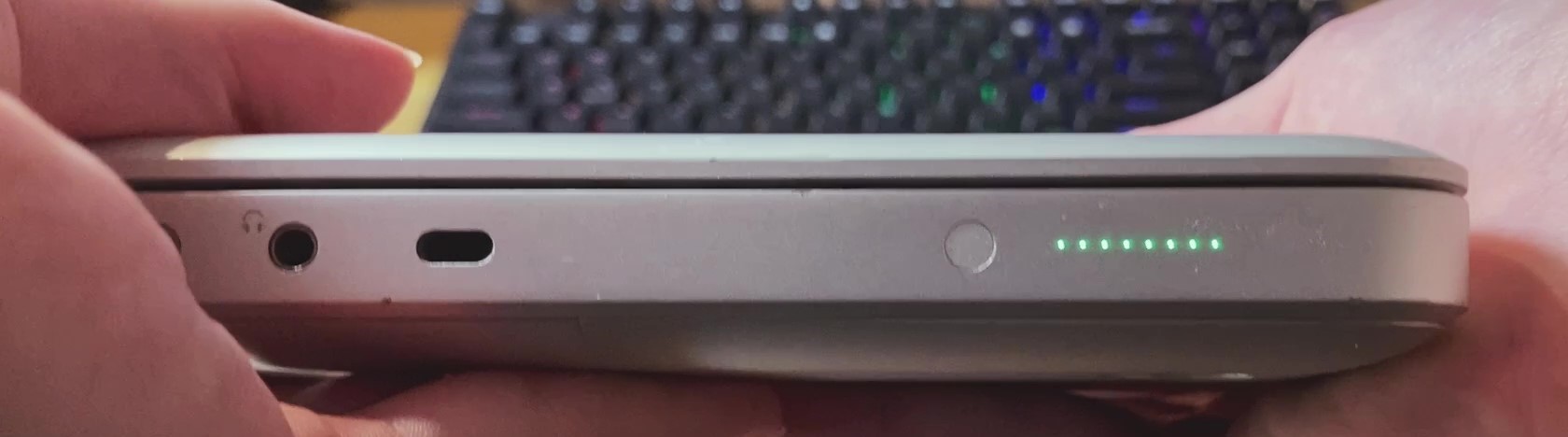
その隣にはバッテリー残量を表示するインジケーターがあります。閉じてても確認できるので便利。かっこいい。ここすきポイント2
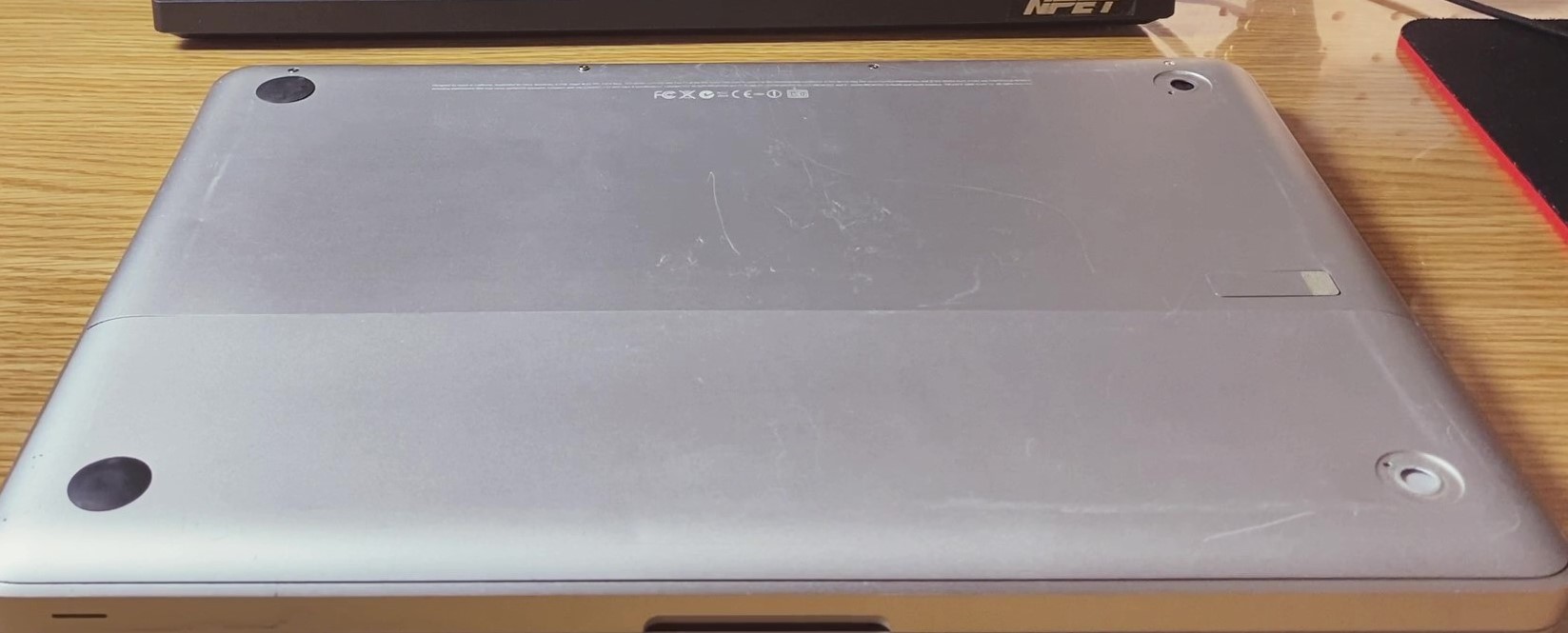
背面 台所の床にあるレバーみたいなやつを引くとSSDとバッテリーが交換できます。
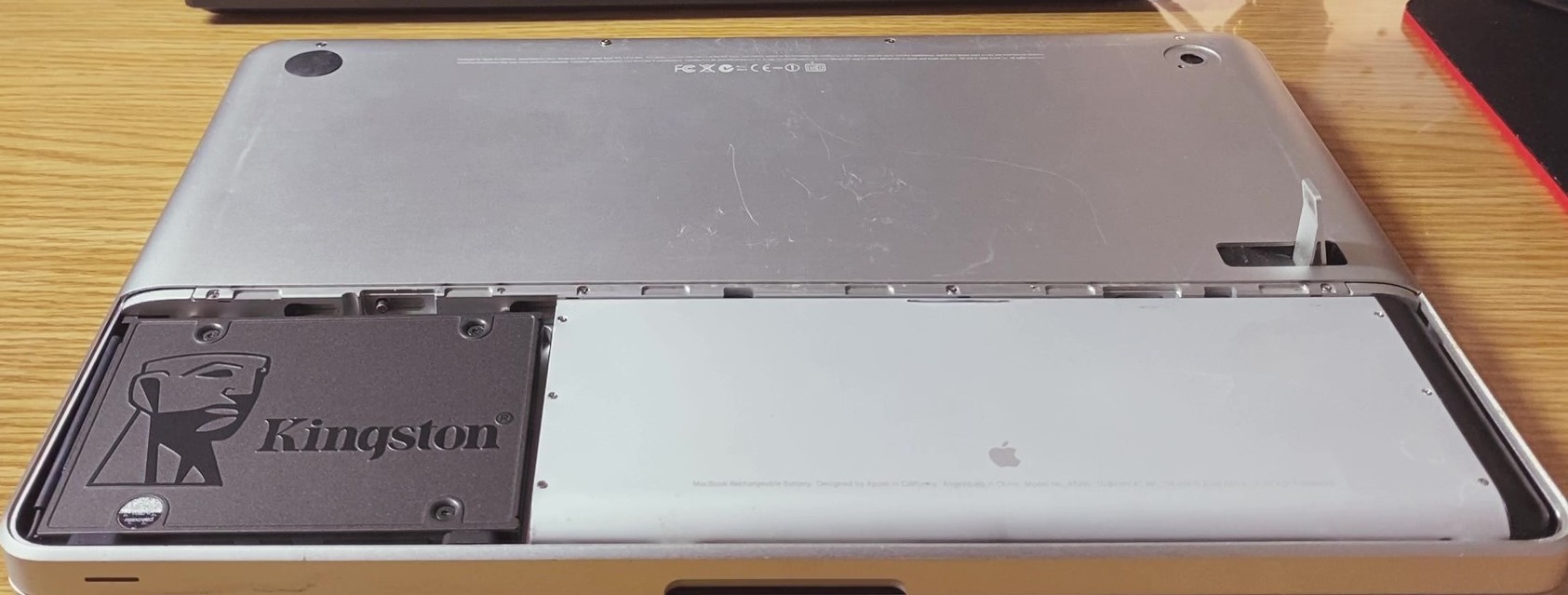
バッテリーは前オーナーが交換済み(多分純正)でサイクル数は150回前後でした。
SSDはもともとついていた500GBから自分が持っていた240GBに交換して使用していました。
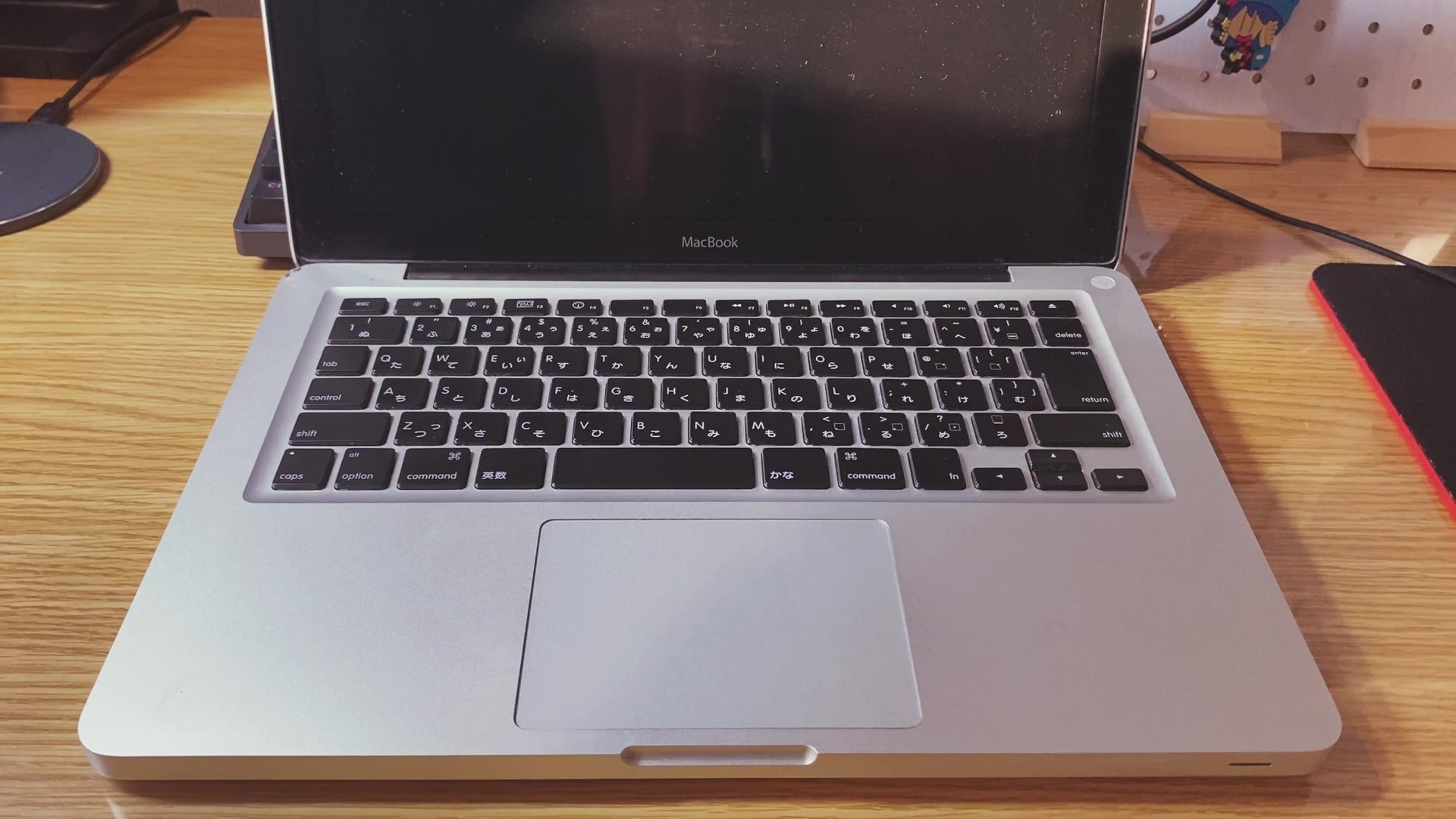
オープン 13年前でもかっこいい。素晴らしい。。。。
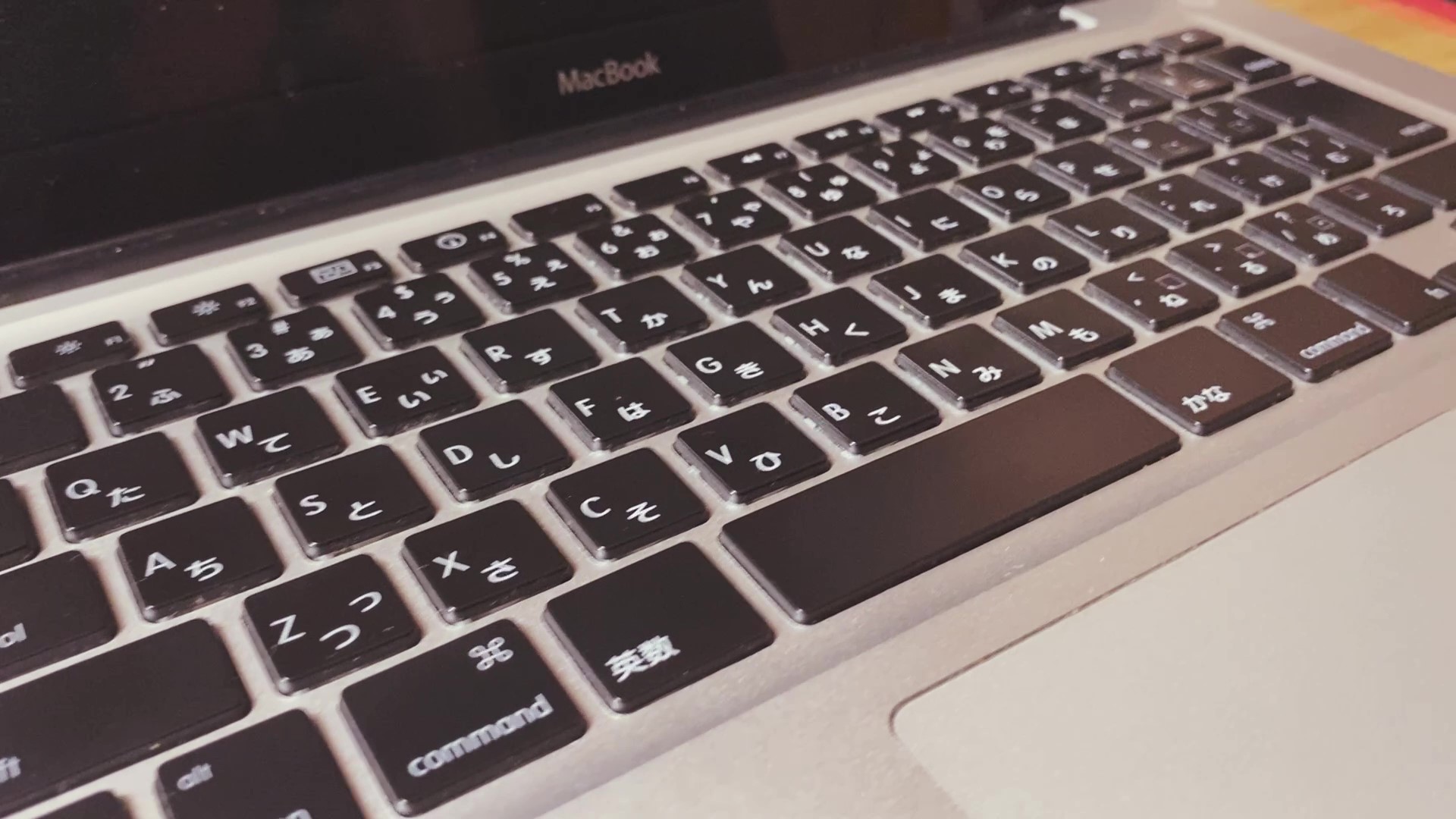
キーボード 普通に打ちやすい
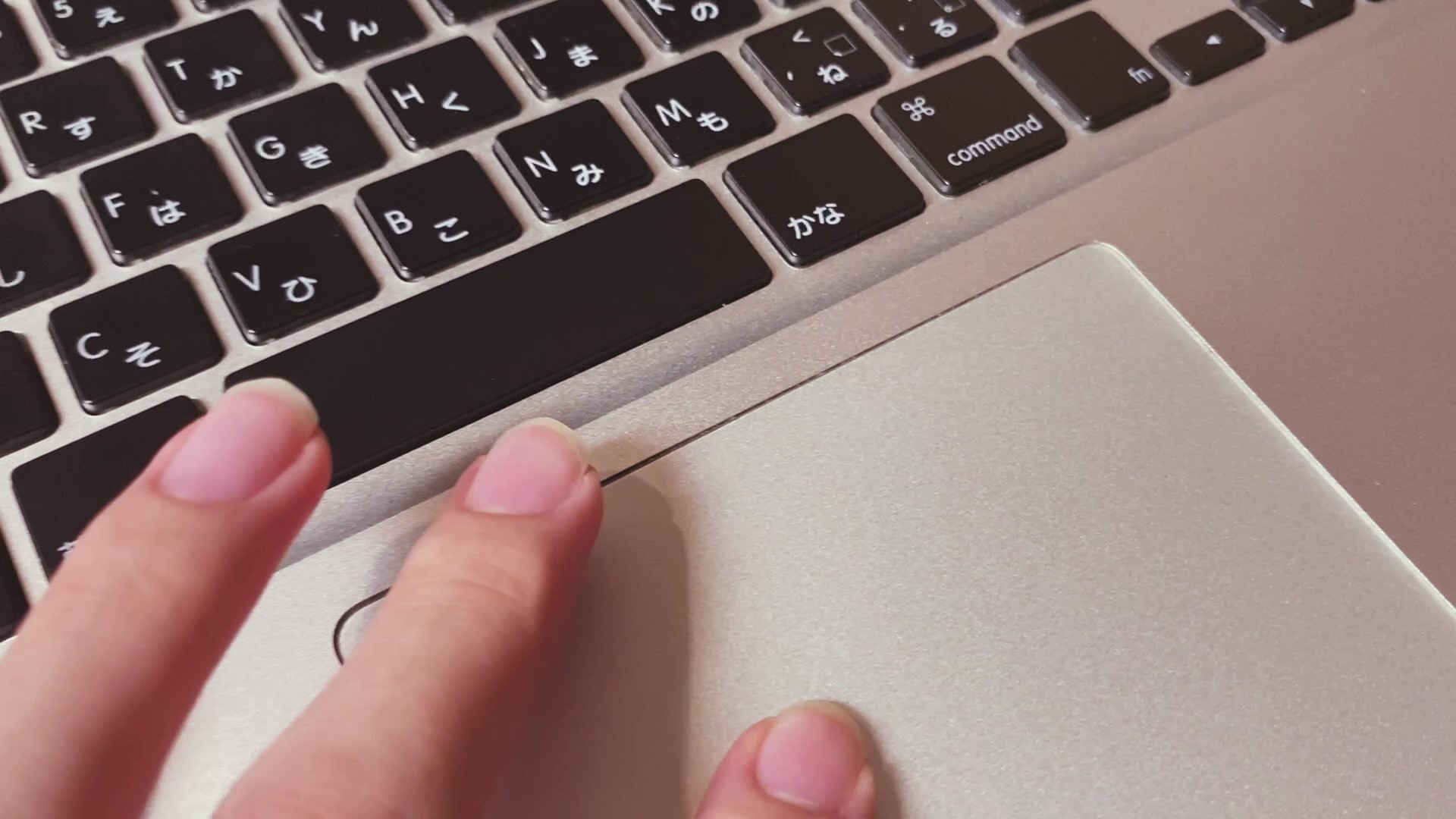
トラックパッド 故障してクリックができない状態でしたが、ジェスチャーの設定を変えてタップに割り当てました。ドラッグは3本指、MagicControlは4本指。
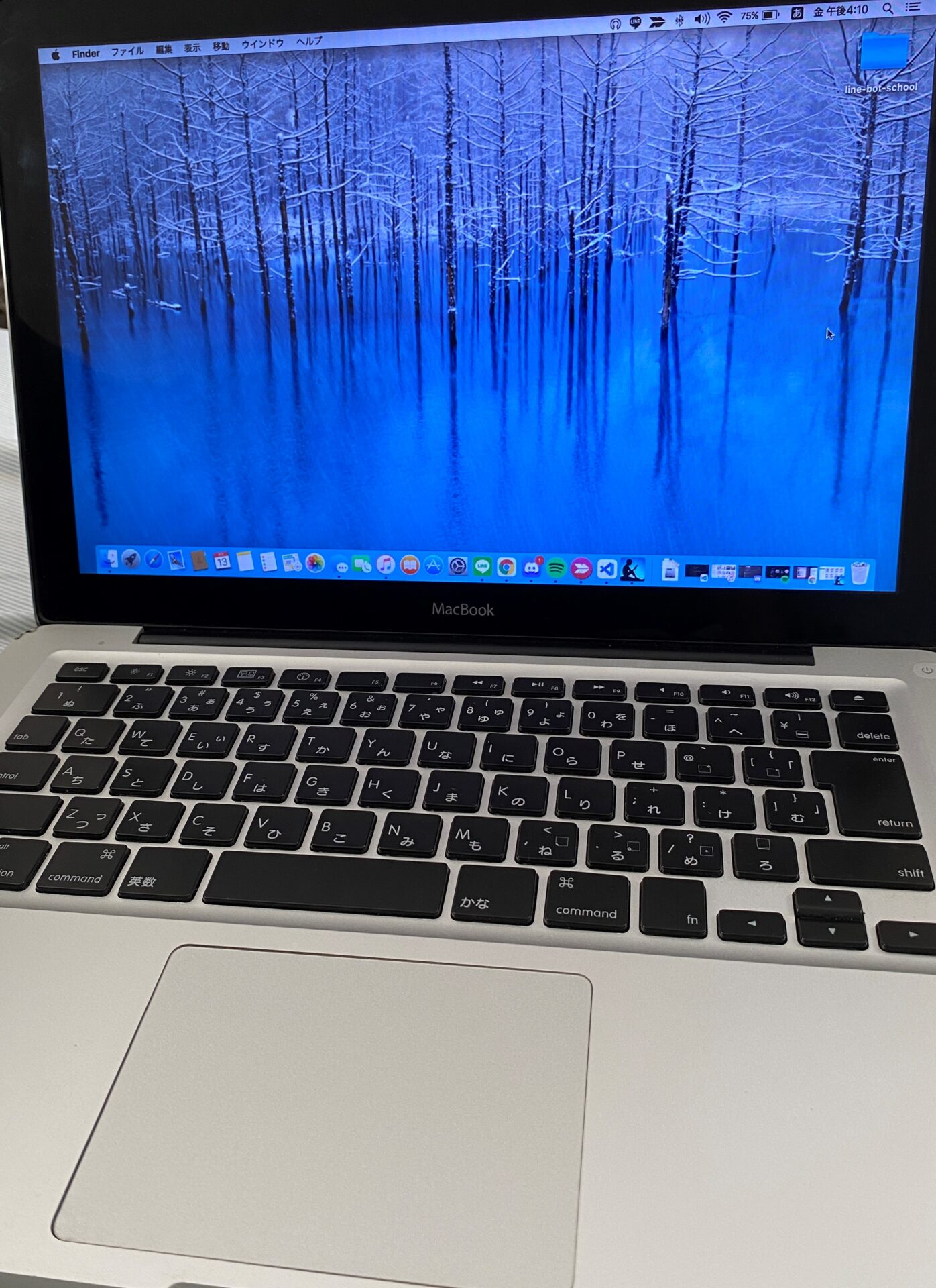
かっこよき。OSはEL Capitanです。Mojaveも入れようと思えば入れれますが今回はパス。(入れ方は自分で調べてね。自己責任)
昔のパソコンがそこそこ良い状態で今も動くのが普通にすごい。
「検証」13年前のMacは今でも普通に使えるのか!?
色々なソフトを動かして快適に動くか検証します。
・Chrome編
| ちょこっと検索 | 快適 |
| AppleのHP | 普通に見れる。多少カクつく |
| 重いサイト | カクつく。ストレスが溜まる。 |
| YouTube | 全体的にカクつく。720/30Pまでならアリ。ストレス。 |
| Twitch | 無理 |
| ストレス |
まぁこんなもんです。YouTubeが快適に見れないのは個人的にマイナスポイント。
・付属アプリ編
| iTunes | アニメーションはカクつくが普通に再生できる。アリ。 |
| 写真 | スクロールもプレビューも遅い。解像度も低いので非推奨。 |
| メッセージ、Facetime | 使ってないので未検証。多分快適。 |
| メモ、リマインダー | 快適、ただしリマインダーは同期できなかったので非推奨 |
| ユーティリティ系(アクティビティモニター、スクショ等) | 普通に動く |
| APP STORE | 普通に動く。 |
概ね普通に動きます。ただしキーノートやナンバーズなどはOSがサポート外なのでインストールすらできませんでした。旧バージョンでいいから使わせてほしかった。
・そのたアプリ編
| LINE | 旧バージョンだけど使えた。 |
| Discord | アニメーション以外快適 |
| Spotify | 快適 |
| OSサポート外、webでやろう | |
| Office | OSサポート外、事務作業は無理 |
| Evernote | インストールはできたけど途中で落ちて使えなかった |
| steam | 見るだけならOK |
| VScode | 快適 |
| Kindle | 快適 |
使いたいアプリがOSサポート外っていうのが結構多かったのでもうEL Capitanはオワコンですね。良い子のみんなはBIg Surを使おう!!!!!!
・ゲーム編(??????????)
ゲームやる人なんでいないと思うけど一応
| ミューズダッシュ(?) | 設定を下げれば意外と動く |
| アンテ | 超快適 |
| minecraft | optifineを入れてもしんどい |
だいたいこんな感じです。web版twitterが快適に動かないのは意外でした。
まとめ
快適に動かないし最新OSにも対応していないのでおすすめはしませんが、ちょこっと検索をしたり音楽を垂れ流しにするくらいなら良いかな~といったところでした。
個人的にはMacOSがどんな物なのかじっくり舐め回せたのでとても満足です。あと動画投稿用に撮影した素材を供養できたので良かったです。
ARM版のMacBookをいつか買おうと決心できたいい機会でした。おわり。
あとがき
このMacは売却しました。
![画像を線画化して壁紙にする[Affinity Photo2]](/content/images/size/w600/2026/10/wallwhite-1.png)
![[Folia]MinecraftServerをマルチコアで動かす](/content/images/size/w600/2026/10/image-5-6.png)