mina

【TrueNAS活用術】NASのデータをクラウドと連携する方法[Cloud Sync Tasks]

NAS

【TrueNAS活用術】NASのデータをクラウドと連携する方法[Cloud Sync Tasks]

TrueNASは任意のクラウドサービスと連携してデータのやり取りができます。Cloud Sync Tasksはスケジュールに沿って定期的に実行することができます。 連携したらできること * NASのデータをクラウドにコピー(アップロード) * NASのデータとクラウドを同期(双方) * クラウドのデータをNASにコピー(ダウンロード) 対応しているクラウドサービス 主要なものは強調表示しています。 * Amazon S3 * Backblaze B2 * Box * Dropbox * FTP * Google Cloud Strage * Google Drive * HTTP * Hubic * Mega * Azure Blob Storage * One Drive * Openstack Swift * pCloud * SFTP * WebDAV * Yandex やり方 認証情報を登録する まず任意のクラウドサービスにログインする作業をします。 まずWebコンソールにログインしてください。 システム>クラ
【レビュー】今更 iPad Pro 10.5 を買ってみた

PC・ガジェット

【レビュー】今更 iPad Pro 10.5 を買ってみた

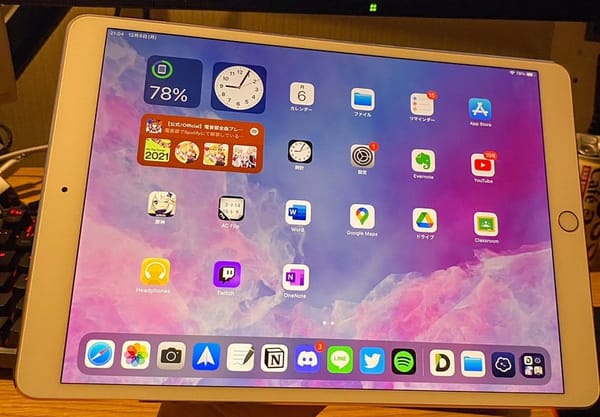
皆さんこんにちは。先日iPad Pro 10.5 2017年モデルを購入したので、「今でも使えるのか」を重点に置き、使い勝手や性能、周辺機器との互換性についてレビューしたいと思います。 購入理由 理由としては、 * ノートPCよりも手軽に使えるデバイスが欲しい! * ベッドでごろ寝しながら使いたい! * 勉強に使いたい! こんな感じです。 価格 メルカリにて中古ジャンクを3万円で購入しました。相場より少し安く買えました。 iPad Pro 10.5 について IPad Pro 10.5 は2017年に発売された、まだホームボタンがついているモデルです。 項目状態備考品名iPad Pro (10.5-inch)発売年2017CPUA10Xメモリ4GBディスプレイ2224*1668,264dpi,フルラミネーションディスプレイ, ProMotion, True Toneカメラ12MP, f/1.8, 光学式手ブレ補正, 4K30fps動画撮影内カメラ7MP, 1080pスピーカー4スピーカーその他入出力3.5mm, Lightning,

[自作NAS]中古パーツだけでNASを構築する(準備編)#1(改)

NAS

[自作NAS]中古パーツだけでNASを構築する(準備編)#1(改)

みなさんこんにちは。半年ほど前に「[自作NAS]中古パーツだけでNASを構築する(準備編)#1」を投稿したのですが、後々読み返してみたらあまりにも内容がスカスカの酷い記事だったので、一から書き直して新しく投稿しなおすことにしました。(見ていただいた方には本当に申し訳ないです。。。) #4にしようか#1(改)にしようか迷いましたが、NAS構築の順番を考えて#1(改)にしました。 では本題に移ります。 いつでもアクセスできるファイルサーバーが欲しい!!!!  ・・・ということでNASを構築した話を日記形式で記していきます。 [自作NAS]シリーズは今後も進展がある限りパートを分けて更新する予定です。 そもそも、NASってなんぞや? おさらい感覚でさらっと書きますが、NAS(ネットワークHDD、Network Attached Storage)はLAN上に接続できるHDDのことです。あらゆるファイルを保存するものです。 普通のHDDと何が違うの? 普通のHDDはPCに直接USBで接続してデータのやりとりをしますよね。ですがNASはHDDと有線でつなぐことなくネット上でデー

PC・ガジェット

[レビュー]今更 Surface Laptop 1 を購入したのでレビューします。

みなさんこんにちは。タイトルの通り、最近サブ機として Surface Laptop 1 を購入したので、使い勝手や性能に関する事など独自の視点でレビューしたいと思います。ブログ執筆時の使用期間は3か月です。 購入理由 理由としては、 * 外出先で使えるコンパクトなノートPCが欲しかった! * ベッドでごろ寝しながらネットサーフィンがしたかった! こんな感じです。いろいろと物色しているなか、Laptop1がいい感じの値段で売られていたので購入しました。 価格 メルカリで中古美品を3万円で買いました。出品者の方ありがとうございます! Surface Laptop 1 について Laptop 1 は2017年5月に発売された機種です。 CPU第 7 世代 Intel® Core™ i5 または i7メモリ4 GB、8 GB、16 GBSSD128 GB、256 GB、512 GB、1 TBディスプレイ13.5インチ、2256*1504、

[Windows11] Surface Laptop 第一世代 にWindows11はインストールできるのか試してみた

Windows

[Windows11] Surface Laptop 第一世代 にWindows11はインストールできるのか試してみた

今回はSurface Laptop 第一世代にwin11をインストールする記事です。私と同じsurfaceユーザーの方にお勧めの記事です。 Surface Laptop 第一世代 は Windows11 に対応していない...が...? 公式が発表した対応状況一覧をまとめました。 対象一覧 * ラベルSurface Pro6,7,7+,8 * ラベルSurface Pro XX(2019/11),X(2020/10) * ラベルSurface Laptop2,3,4,Go,Studio(1は対象外です) * ラベルSurface Book2,3 * ラベルSurface Studio2 * ラベルSurface Go2,3 ここに Surface Laptop 1 の文字がないので、アップグレードができない....と思われた方もいると思いますが、問題なくインストールすることができます。 対象外の理由とは

[自作NAS]中古パーツだけでNASを構築する#2

NAS

[自作NAS]中古パーツだけでNASを構築する#2

こんにちは。前回の準備編から間が空いてしまいましたが、NASは現在も問題なく動いています。今回は前回の記事投稿移行にあったことを主に書きます。自作NASの構築を考えている方やNAS初心者の方はぜひ読んでいってください。 HDDを換装しました 前回中古で購入したHDDが不良セクタまみれだったので、新たにHDDを購入しました。HDDを購入する際は、健康状態に注意して買いましょう。(出品者が健康状態を載せなかったのも悪いとは思うけど) HDDが故障していたせいで、昨年ミラーレスで撮影したデータ一年分(ZIPでまとめてた)が破損し削除せざるを得なくなりました。 現在は500GB*4台のRAID-Zで組み、大体1.3TBの容量を確保しています。 空き容量で減ってきているので、そのうち2TB*4で組むことになりそうです。(要財布と相談) プールをもう一つ増やしました ゲームの録画がDドライブを圧迫していたので、HDD500GBを購入しプールを作成しました。ゲームの録画はそんなに大事じゃないのでストライプで組んでいます。 GeForce Experienceの保存先をNASにして

Discord

PreMiDの使い方

Webで再生しているサービスをDiscordのステータスに表示することができます。 Youtube,YTMusic,Twitch,Prime,Netflix,Soundcloud等 2024-11現在、ソフトのインストールが不要になりました!ブラウザの拡張機能のみで利用可能になりました。 やり方 DLページにアクセスします。→https://premid.app/ GET PREMIDをクリック お使いのブラウザを選択(現在chrome, edge, firefoxが利用可能。safariは今後利用可能になるかも) 広告が表示されるので、右上がskipが表示されるまで待つ。skipをクリックして拡張機能をインストールする。 premidに!マークがついているのでクリック。 Link Discord から自身のDiscordアカウントと連携する。 実際に動いているか確認。初回のみページを更新するとステータスが更新されます。それ以降は勝手にステータスを変えてくれます。サービスごとのオンオフ(表示するかしないか)は拡張機能から変更可能です。 これで完了です。 やり方

[MacBook Late 2008 Aluminum 13-inch]13年前のMacBookは今でも使えるのか試してみた

Apple

[MacBook Late 2008 Aluminum 13-inch]13年前のMacBookは今でも使えるのか試してみた

みなさんこんにちは。今回はMacBook late 2008 13インチ アルミニウムモデルを中古で購入したのでちょっとした検証(+お気に入りポイント)をしていきます。 なんで買ったの? 生まれてこの方Macを所有したことがなくずっと憧れていていつかは買おうと思っていたところ、メルカスで1マソで売られているのを見つけ即買いした感じです。半分衝動買い。(衝動買いはやめようね) スペックは産廃レベルで低いですが、今回は性能がどうこうというよりはOSや使い勝手に重点を当てて選んだのであまりスペックは気にしていません。まあ結局サブ機にもならないということで売っちゃったんですが。 スペック等 型番MBP Late 2008 MB470サイズ、重量H2.41/W36.4/奥24.9 2.49kgCPUCore2Duoメモリ4GB(変更可)SSD500GB(変更可)ワイヤレスWIFI(802.11a/b/g),Bluetooth2.1+EDRバッテリー50Wh(サイクル150回)(変更可)ディスプレイ1440/900?GPU9600Mその他カメラ、アルミニウムモデル、光るりんご

[WordPress]プラグイン・外部サービスを使わずにブログのデータを移行する方法

PC・ガジェット

[WordPress]プラグイン・外部サービスを使わずにブログのデータを移行する方法

先月vultrからstar server に移行した際に使ったツールをそのまま紹介します。プラグインや外部のサービスを使わずにできるのでぜひ参考にしてください。 今回は、WordPressの「エクスポート」と「インポート」という標準機能を使用します。 エクスポートで移行できるデータについて エクスポートで 扱える データ一覧 ・すべての投稿と固定ページ ・コメント ・メディアライブラリーのコンテンツ(投稿内の写真等) ・リンク ・カテゴリー ・タグ エクスポートで 扱えない データ一覧 ・プラグイン ・環境依存系の設定 ・テーマの設定 これらは移行後に手動で設定する必要があるので注意してください。 移行する前にやること まずデータを移行する前にいくつか準備しなければなりません。この準備を怠って移行してしまうと正常に動作しなくなる可能性があるので気をつけてください。 ステップ1 テーマのインストール まず最初に、新しいWordPressに移行前と同じテーマをインストールしておきます。ここでテーマのインストールをすることで、